よくある質問
※ 本FAQの内容は2026-08-16時点の、バージョン1.0.0のアプリおよびサーバーの実装に基づいています。
使い方について
VRCPersonaとは?
VRChatのフレンドをフレンドグループで管理できるWindows向けデスクトップアプリです。
無料で使える?
基本無料で利用できます。
無料プランではグループを3つまで作成でき、サーバーグループは各5人まで、ローカルグループはメンバー数無制限です。
有料ライセンス(BOOTH 700円(税込)・買い切り)を購入するとグループ数・メンバー数が無制限になるほか、VRオーバーレイなどのライセンス限定機能が使えます。
ライセンスを購入したあと、どうやって有効化する?
アプリに入力するのはBOOTHの注文番号です。ライセンスキーを入力する方式ではありません。
- BOOTHで有料ライセンスを購入します。
- アプリのサイドバーからDiscord連携を行います(ライセンス管理にはDiscord連携が必要です)。
- 設定 →「ライセンス」を開きます。
- BOOTHの購入履歴に表示されている注文番号を入力し、「有効化」を押します。
有効化はDiscordアカウントに紐づきます。同じDiscordアカウントで連携していれば、VRChatアカウントが複数あっても同じ注文番号で有効化できます。有効化そのものにVRChat連携は必要ありません(サーバーグループとステータス共有を使う場合は、なりすまし防止のためVRChat連携も必要です)。
有効化の試行は1時間に3回までです。注文番号を5回間違えると有効化がロックされ、解除にはDiscord経由で開発者に連絡していただく必要があります。Discordへのリンクは設定 →「VRCPersonaについて」にあります。
「プランを解除する」を使ってもデータは削除されません。同じ注文番号を入力し直せば有料機能は戻ります。
VRChatを起動していなくても使える?
はい。VRChat APIを通じてフレンド情報を取得するため、VRChatが起動していなくても利用できます。
2段階認証(2FA)を設定していても使える?
はい。認証アプリ(TOTP)と、メールで届くコード(メールOTP)の両方に対応しています。
対応OSは?
現在Windows 10/11(64bit)のみ対応しています。
アップデートはどうすればいい?
アプリ起動時と稼働中に自動でアップデートを確認します。更新がある場合はアプリ内で通知され、ボタンひとつでダウンロード・適用(再起動)できます。
サーバー連携は必須?
いいえ。フレンド一覧・ロケーション表示・通知・ローカルグループ・ローカルデータベースなどの基本機能は、サーバー連携なしで使えます。
ライセンスの有効化に必要なのはDiscord連携までで、VRChat連携は要りません。
サーバーグループ(グループステータスの共有・インスタンス共有)を使う場合は、Discord連携に加えてVRChat連携も必要です。
ローカルグループとサーバーグループの違いは?
ローカルグループはPC内にのみ保存され、フレンドの整理や通知設定に使えます。サーバー連携は不要で、メンバー数は無料プランでも無制限です。
サーバーグループはサーバーに保存され、グループステータスやインスタンス共有などのオンライン機能が使えます。
グループはいつでもローカル↔サーバー間で変換できます。
詳しくはフレンドグループの仕組みをご覧ください。
VRでも使える?
はい。有料ライセンスを購入すると、フレンドグループをVR空間に出したままにできるVRオーバーレイと、アプリ画面をVR内でレーザーポインター操作できるSteamVRダッシュボードが使えます(SteamVRが必要)。
XSOverlayへの通知送信は無料プランでも利用できます。
どんな通知が受け取れる?
フレンドのオンライン/オフライン・ワールド移動・ステータス変更のほか、VRChatの通知(フレンドリクエスト・招待・Boopなど)、グループ関連、インスタンスへの入退室、バッジ獲得など幅広く通知できます。
通知先はWindows通知・Discord Webhook・XSOverlayの3種類で、通知対象はグループ単位でカスタマイズできます。XSOverlay起動中だけWindows通知をオフにすることも可能です。
インスタンス人数変更通知・アバター変更通知・ひとりぼっち通知は有料ライセンス限定です。
Discord Webhook URLはどうやって取得する?
-
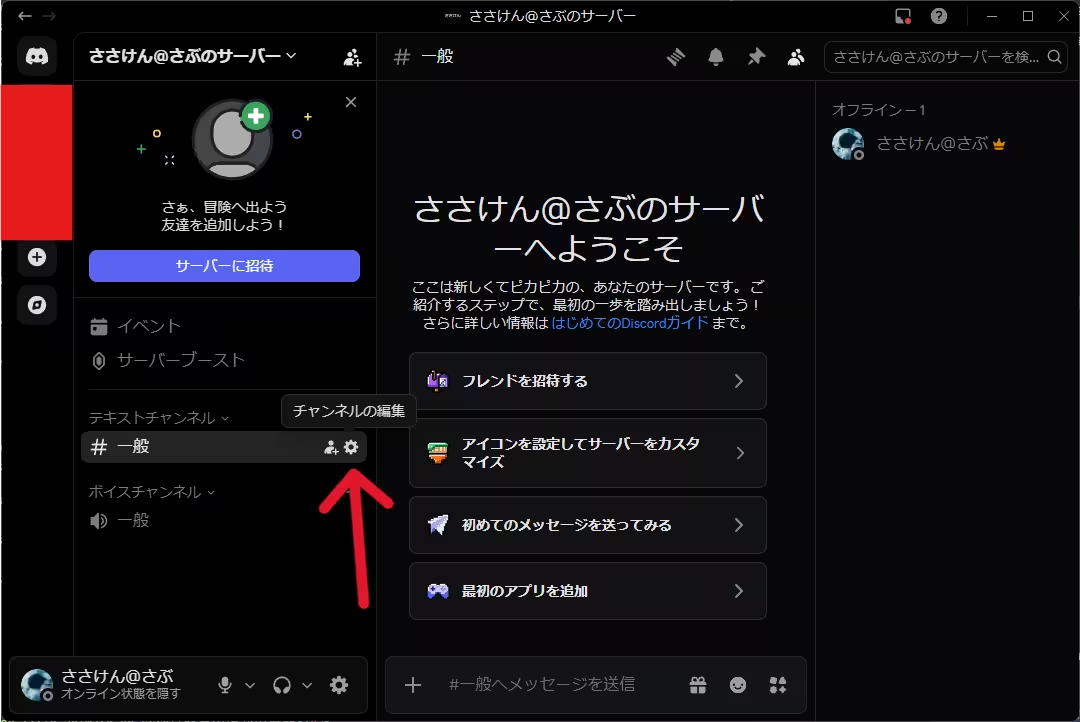
通知を受け取りたいDiscordチャンネルの設定アイコン(歯車マーク)をクリックして「チャンネルの編集」を開きます
-
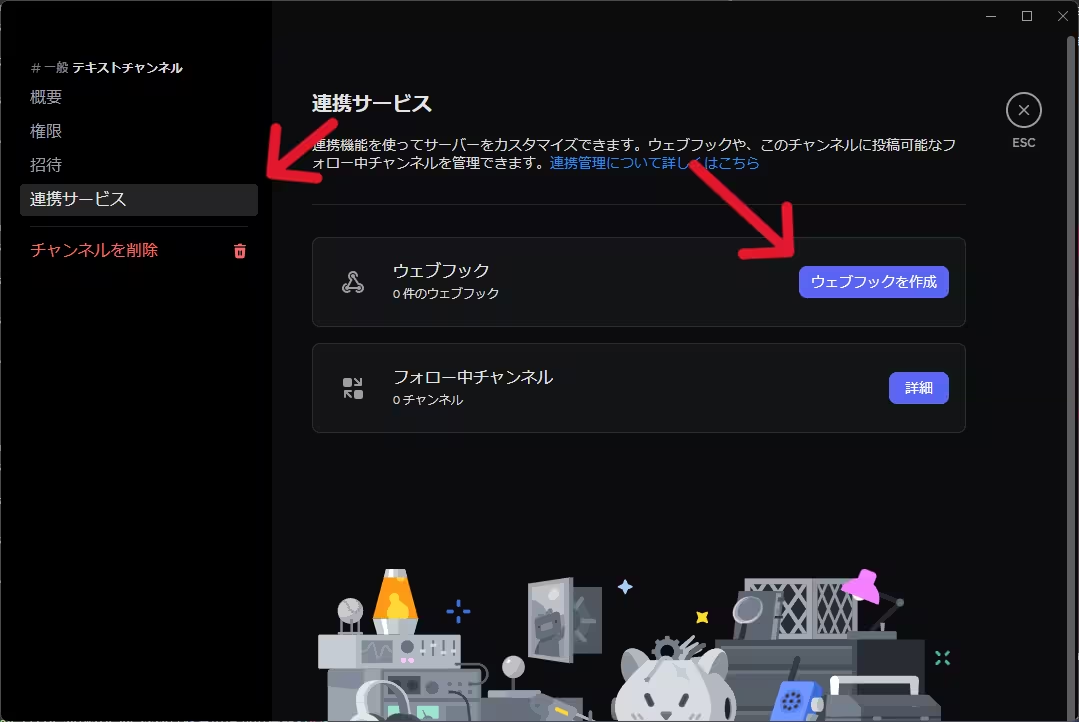
左メニューの「連携サービス」を選択し、「ウェブフックを作成」をクリックします
-
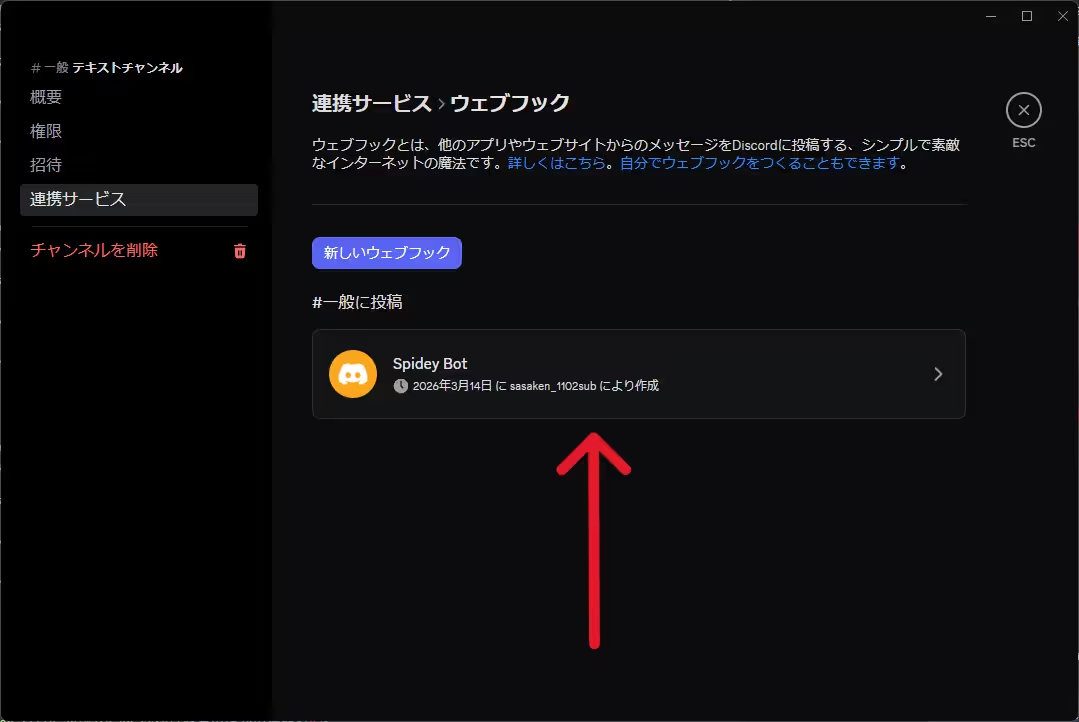
作成されたウェブフックをクリックして詳細を開きます
-
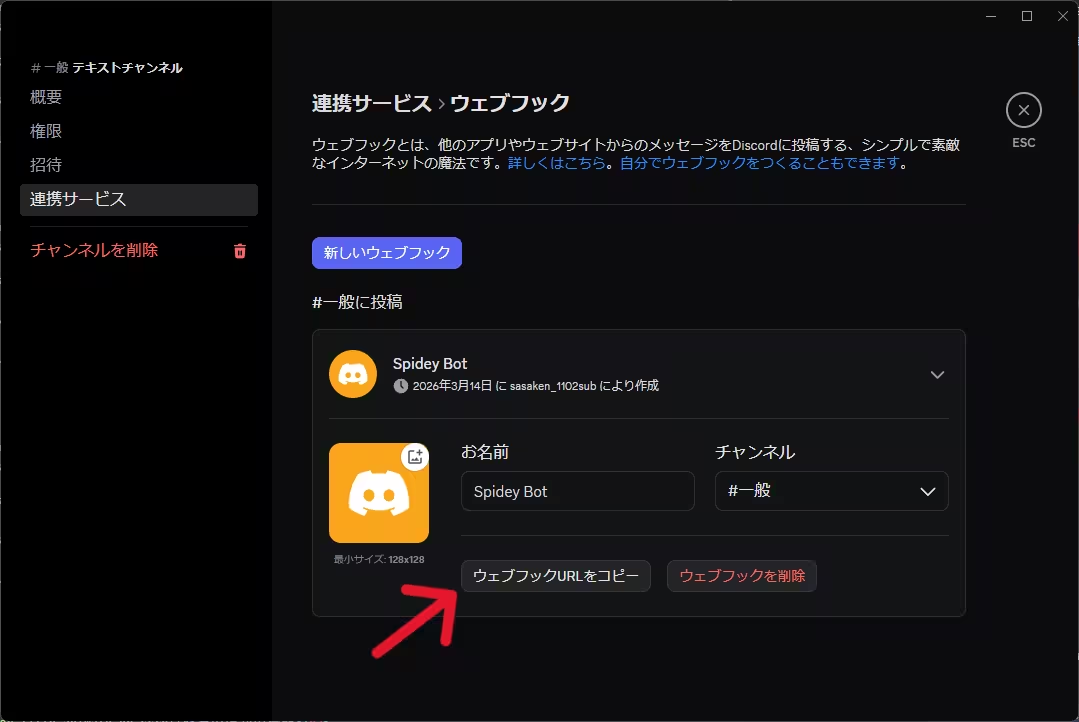
「ウェブフックURLをコピー」をクリックし、VRCPersonaの設定画面に貼り付けます
VRChatの規約・ガイドライン上どうなっているの?
VRCPersonaは、VRChatが公認しているアプリではありません。
VRChatは現在、個人開発者に対してOAuth等の公認された連携手段を提供していないため、本アプリを含むコミュニティ製ツールはいずれも非公認の立場で提供されています。
本アプリはゲームクライアントの改変やMODの導入は一切行わず、お使いのPCからVRChat APIおよびWebSocketへ直接接続して動作します(VRChatの認証情報がVRCPersonaのサーバーを経由することはありません)。
そのうえで、本アプリがVRChatの利用規約に適合しているかどうかを判断できるのはVRChat社のみであり、開発者の側から「問題ありません」と保証することはできません。ご利用によってVRChatアカウントに影響が及ぶ可能性を否定することもできません。
そのため私たちにできるのは、何をしていて何をしていないかを可能な限り開示することだと考えています。認証情報の取り扱いはこちら、保存するデータの範囲はプライバシーポリシーに記載しています。これらをご確認のうえ、ご利用はユーザーご自身のご判断でお願いいたします。
返金はできる?
購入後に有料機能を有効化するデジタル商品の性質上、購入者都合によるキャンセル・返金には対応しておりません。
VRChatの仕様変更・ガイドライン変更等により一部機能が制限・削除された場合も、原則として返金には対応しておりません。
ただし、アプリやライセンス認証機能に重大な不具合がある場合、商品説明と実際の内容が著しく異なる場合など、法令上対応が必要な場合には法令に従い対応します。
購入前に無料プランで動作をご確認のうえ、ご検討ください。詳しくは利用規約の「免責事項」をご覧ください。
プライバシー・セキュリティについて
VRChatへのログインにDiscordを使うの?
いいえ。VRChatへのログインは、VRChatアカウントで直接行います(2段階認証にも対応しています)。
DiscordがVRChatの認証に関わることは一切ありません。VRChatの認証情報をDiscordへ渡すことも、Discord経由でVRChatへログインすることもありません。
Discord連携は、サーバーグループやライセンス管理でVRCPersona側のアカウントを識別するためだけに使うもので、利用は任意です。ローカルグループだけをお使いの場合、Discord連携は必要ありません。
トークンログインが推奨なのはなぜ?メール/パスワードだと危険?
メール/パスワードでのログインが危険ということはありません。
入力されたメールアドレス・パスワードは、VRChat APIへログインするためにその場で使うだけで、PC内にもVRCPersonaのサーバーにも保存されません(保存されるのはログイン後の認証トークン・Cookieのみです)。どちらの方法でも安心してお使いいただけます。
そのうえでトークンログインを推奨しているのは、そもそも渡さずに済む情報は渡さないほうがいいという考え方からです。パスワードは他のサービスでも使っていることが多い大切な情報なので、入力する機会そのものを減らせるならそのほうが安心です。
また、VRChatの認証トークンは取得したときのIPアドレスに紐づいており、別のIPからは使えません。VRChatは現在も、APIへのアクセスがユーザー本人の端末・IPから行われることを前提としており、2026年2月にも「接続ごとにIPが変わる環境でセッションが弾かれる」事例が報告されています。万一どこかに漏れても、あなたの回線以外では使えない鍵ということです。
ただし、トークンでVRChat APIにできること自体は、パスワードでログインした場合と同じです。どちらの方法でも、最終的にアプリが使うのは同じ認証トークンだからです。トークンログインの利点は「アプリの権限が小さくなる」ことではなく、「パスワードを渡さずに済む・万一漏れても他の場所では使い回せない」という点にあります。
トークンは、VRChat公式サイトでログアウトすればいつでも無効にできます(同時にアプリもログアウトされます)。なお、IPに紐づく仕組みのため、VPNの切り替えや回線の再接続などでIPが変わるとトークンが使えなくなることがあります。その場合はアプリのログイン画面に表示される手順に沿って取り直してください。
- VRChat Creator Guidelines(2025-04-15更新) — 「If a user account is interacting with our API, we assume that the interaction comes from the user's device and IP.」
- VRChat Feedback — 接続ごとにIPが変わる環境でログインできない不具合 (2026-02-28 報告 / 2026-03-11 にVRChat側が「Tracked」に更新)
- VRChat公式アカウントの回答(2020-02-18) — トークンの盗難を想定してIPに紐づけている旨の説明
VRChatのパスワードは保存される?
パスワード自体は保存されません。
ログイン後の認証トークン・Cookieを暗号化してPC内に保存し、次回以降のログインに使用します。暗号化キーはWindowsの資格情報マネージャーで管理されます。
この保存と暗号化の実装は、GitHubでソースコードを公開しています(何をどこに保存しているか、この方式で防げない範囲もあわせて記載しています)。
そもそもトークンログインを使えば、パスワードを入力する必要自体がありません。
エラーレポートには何が含まれる?
エラーレポートの送信は初期設定でオフ(オプトイン)です。
送信される内容はエラーの種類・メッセージ・発生箇所・アプリバージョン・OS情報などで、VRChat IDやPCのユーザー名は送信前にマスクされます。
レポートはアカウントと紐づけて保存され、30日後に自動削除されます。
この機能は設定画面からいつでも切り替えられます。
記録やチャートのデータはどこに保存される?
記録とチャートの集計は、このPCの中だけに保存されます。VRCPersonaのサーバーへは送られません。
記録できるのは機能をオンにしてから先のぶんだけで、アプリを起動していなかった時間は入りません。
画像で共有するときは、フレンドの名前を伏せた状態が最初から選ばれています。
VRCXを使っていた方は、これまでの記録を取り込むこともできます。
データを削除したい場合は?
ローカルデータは、アンインストール時に「アプリケーションデータを削除する」にチェックを入れた場合に削除されます。
チェックせずにアンインストールした場合はアプリデータフォルダにデータが残ることがあるため、設定画面から個別に削除するか、アプリデータフォルダを手動で削除してください。
サーバー上のデータは、設定画面の「アカウント削除」からいつでも削除できます。アカウント・サーバーグループ・ステータス・同意記録などが削除され、エラーレポートは匿名化のうえ30日後に自動削除されます。
収集したデータは何に使われる?
アプリの機能提供と安定運用のみに使用します。
第三者への販売や、アプリに関係のない目的での利用は行いません。
詳しくはプライバシーポリシーをご確認ください。